Tutorial: Erstes Image auf container.gov.de veröffentlichen
In diesem Tutorial lernen Sie, wie Sie ein Container-Image auf container.gov.de veröffentlichen.
Voraussetzungen für dieses Tutorial:
- GitLab-Account auf openCode
- Docker oder Podman lokal installiert
- Eine Gruppe in der Community (Gruppe beantragen)
Was Sie am Ende haben werden: Ein Container-Image, das in der Container-Registry von openCode liegt, durch DevGuard auf Schwachstellen geprüft wurde, ein VEX-Dokument besitzt und die container.gov.de-Compliance-Policy erfüllt.
Dieses Tutorial nutzt die openCode-Instanz von DevGuard für das Schwachstellenmanagement. Die container.gov.de-Richtlinie erfordert allerdings ausschließlich, dass ein Schwachstellenmanagement durchgeführt und Ergebnisse an das Image attestiert werden. Es steht Ihnen frei, andere Tools zu verwenden.
Schritt 1: DevGuard-Projektinformationen beschaffen
Öffnen Sie devguard.opencode.de und melden Sie sich mit Ihrem openCode-Account an. DevGuard importiert alle Ihre Gruppen und Projekte automatisch.
-
Navigieren Sie zu Ihrem Projekt, in dem das Image gebaut werden soll. Die Struktur der Projekte in DevGuard spiegelt die Projekte bei openCode wider. Wenn Sie also ein Projekt
beispiel-projektauf openCode unter dem Pfadoci-community > ihre-gruppe > beispiel-projekthaben, finden Sie dieses Projekt auch in DevGuard unter demselben Pfad.Hier sehen Sie später die Ergebnisse der Schwachstellenscans und können Bewertungen vornehmen.
-
Um die CI/CD-Pipeline mit DevGuard zu verbinden, benötigen Sie einen API-Token und ihren
devguard_asset_name. Auf dem Onboarding Screen ihres Projekts finden Sie beide Informationen unterEssential Project Information. Kopieren Sie den API-Token und den Asset-Namen, Sie benötigen diese später für die CI/CD-Pipeline.
Hinweis: Wenn Sie ein Projekt vor kurzem angelegt haben, kann es notwendig sein, in DevGuard in der openCode-Ansicht auf den Button Import Projects zu klicken, damit das Projekt in DevGuard erscheint.
Schritt 2: Containerfile erstellen
Dieses Containerfile dient als Ausgangspunkt für Ihr Image, das auf container.gov.de gelistet werden soll. Sie können natürlich auch ein komplexeres Image bauen. In diesem Tutorial verwenden wir ein einfaches Debian-basiertes Image:
Bennen Sie die Datei Containerfile und fügen Sie folgenden Inhalt hinzu:
FROM registry.opencode.de/oci-community/images/zendis/nodejs:20-main-amd64

# Anwendung als non-root User ausführen
USER 53111
Weitere Anforderungen entnehmen Sie der Härtungs-Checkliste.
Schritt 3: GitLab-CI/CD-Pipeline einrichten
Setzen Sie die folgenden CI/CD-Variablen in Ihrem GitLab-Projekt (Einstellungen → CI/CD → Variablen):
| Variable | Wert |
|---|---|
DEVGUARD_TOKEN | Ihr DevGuard API-Token aus Schritt 1 |
DEVGUARD_ASSET_NAME | Ihr DevGuard Asset-Name im Format @opencode/projects/<gruppe>/assets/<project> aus Schritt 1 |
Erstellen Sie in Ihrem Repository eine .gitlab-ci.yml. Die folgende Pipeline nutzt die CI-Komponenten, um ein OCI-Image zu bauen, automatisch auf Schwachstellen zu scannen und die Ergebnisse als Attestierung an das Image zu hängen.
Schritt 4: Pipeline ausführen und Scan-Ergebnis prüfen
Pushen Sie Ihr Containerfile und die .gitlab-ci.yml. Die Pipeline startet automatisch und DevGuard führt nach dem Build einen Vulnerability-Scan durch.
In der gegebenen Konfiguration schlägt die Pipeline fehl, wenn kritische oder hohe Schwachstellen gefunden werden. Sie können die Details der Schwachstellen in DevGuard einsehen und bewerten. Bei dem nächsten Pipeline-Durchlauf, schlägt die Pipeline für diese Findings dann nicht mehr an. Die Bewertungen werden bei jedem Durchlauf der Pipeline aus DevGuard gelesen und als VEX-Attestierung an das Image angehängt, was wiederum die Compliance-Prüfung beeinflusst.
Öffnen Sie das Ergebnis in DevGuard:
- Navigieren Sie zu Ihrem Projekt auf devguard.opencode.de
- Klicken Sie auf Dependency Risk
- Sie sehen nun alle gefundenen Schwachstellen aufgelistet
Schritt 5: Schwachstellen bewerten (VEX)
Damit Ihr Image die Compliance-Anforderungen erfüllt, muss jede kritische oder hohe Schwachstelle bewertet sein. Eine Schwachstelle im Status in_triage gilt als unbewertet und verhindert das Listing.
Für jede nach CVSS kritische oder hohe CVE (CVSS-Score ≥ 7,0) in DevGuard müssen Sie diese entweder beheben oder bewerten:
Schwachstelle beheben: Wenn möglich, aktualisieren Sie Ihr Containerfile oder die zugrunde liegenden Pakete, um die Schwachstelle zu beseitigen. Beim nächsten Push wird die Pipeline erneut ausgeführt und der Scan aktualisiert.
Hinweis: Wenn Sie in DevGuard auf eine Schwachstelle klicken, sehen Sie die Details und mögliche Behebungsmaßnahmen. Details finden Sie auch in der Dokumentation zu Mitigationsstrategien.
Schwachstelle bewerten: Wenn eine Behebung nicht möglich ist, müssen Sie die Schwachstelle bewerten. Wählen Sie für jede kritische oder hohe CVE einen der folgenden Status:
| Status | Bedeutung |
|---|---|
| Falsch-Positiv | CVE gilt nicht für dieses Image |
| Risiko akzeptiert | Risiko dokumentiert und bewusst akzeptiert |
Hinweis: Alle kritischen und hohen CVEs müssen bewertet sein, bevor das Image gelistet werden kann. CVEs mit mittlerem oder niedrigem Schweregrad können im Status
in_triageverbleiben.
Schritt 6: Pipeline erneut ausführen
Führen Sie Ihre Pipeline erneut in GitLab aus (Build → Pipelines → New Pipeline), damit die Bewertungen als VEX-Attestierung an das Image angehängt werden. Sobald alle kritischen und hohen Schwachstellen bewertet sind, sollte die Compliance-Prüfung erfolgreich sein.
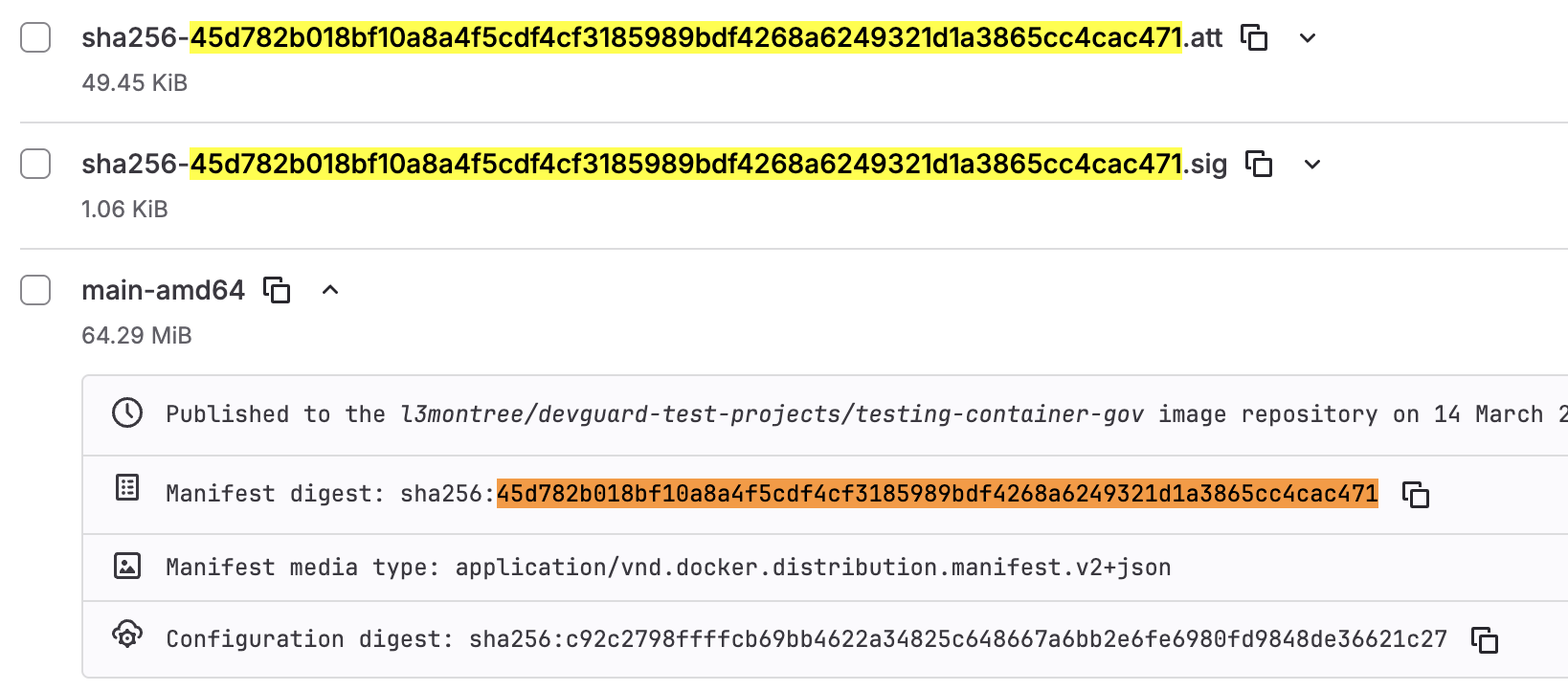
Nach erfolgreichem Pipeline-Durchlauf sind dem Image mehrere Attestierungen angehängt (.att): standardmäßig die generierte SBOM, der VEX mit den in DevGuard erzeugten Zuständen sowie eine SLSA Build Provenance des Images. Alle Attestierungen sind über die SHA256-Prüfsumme des Images verknüpft und in der Container Registry einsehbar.
Schritt 7: Compliance lokal prüfen
Bevor Sie Ihr Image einreichen, können Sie die Compliance lokal gegen die container.gov.de-Policy testen.
Installieren Sie dafür die DevGuard-CLI:
Laden Sie die aktuelle container.gov.de-Policy herunter:
Führen Sie anschließend die Compliance-Prüfung aus:
Hinweis: Ersetzen Sie
registry.opencode.de/oci-community/documentation/beispiel-projekt:maindurch den tatsächlichen Pfad zu Ihrem Image in der Registry. Diesen finden Sie in Ihrem Projekt auf gitlab.opencode unter Deploy → Container Registry.
Die Ausgabe zeigt:
- Ob das Image compliant ist (
runs.results.kind = pass) - Ob das Image noch nicht compliant ist und welche CVEs noch im Status
in_triagesind (= Verstöße gegen die Compliance-Policy)
Schritt 8: Image zur Listung einreichen
Wenn die Compliance-Prüfung erfolgreich war, reichen Sie Ihr Image ein:
- Öffnen Sie ein Issue im Projekt oci-community/container-gov auf openCode
- Verwenden Sie die Vorlage Image-Listung beantragen
- Tragen Sie ein:
- Den vollständigen Image-Pfad in der Registry
- Den Namen und Maintainer des Images
- Eine kurze Beschreibung des Images und seines Verwendungszwecks
Das SGCI-Team prüft Ihren Antrag und übernimmt das Image in die öffentliche Listung auf container.gov.de.
Zusammenfassung
Sie haben in diesem Tutorial:
- Ein DevGuard-Projekt angelegt und einen API-Token erstellt
- Ein minimales, gehärtetes Containerfile erstellt
- Eine GitLab CI/CD-Pipeline mit automatischem Scanning eingerichtet
- Alle kritischen und hohen Schwachstellen in DevGuard bewertet
- Die Compliance lokal gegen
container.gov.de.regogeprüft - Das Image zur Listung eingereicht
Nächste Schritte
- Wie prüfe ich die Compliance meines Images? – für bestehende Images
- Wie erstelle ich eine VEX-Attestierung? – tieferer Einstieg in VEX
- Was prüft die Compliance-Policy genau? – Hintergründe verstehen
- Härtungs-Checkliste – alle Anforderungen im Überblick